Как автоматизировать публикации в Rutube и Telegram через n8n: пошаговое руководство
Вы публикуете контент вручную? Копируете текст, загружаете видео, добавляете хештеги — всё это занимает часы каждую неделю. А если публикуете сразу в несколько каналов, время множится.
Что если это можно автоматизировать? Один раз настроить — и публикации будут выходить сами по расписанию или по триггеру.
В этом руководстве покажу, как настроить автоматизацию публикаций в Rutube и Telegram через n8n — бесплатный no-code инструмент. Без программирования, без сложных настроек, пошагово.
Что такое n8n и почему он лучше Make/Zapier
n8n — это open-source платформа для автоматизации рабочих процессов. Аналог Make (Integromat) и Zapier, но с ключевыми преимуществами:
- Бесплатно — можно разместить на своём сервере
- Безлимитно — нет ограничений на количество операций
- Безопасно — данные не уходят на сторонние сервера
- Гибко — можно писать собственный код JavaScript/Python
- 200+ интеграций — с любыми популярными сервисами
Для блогеров, маркетологов и предпринимателей n8n — идеальный инструмент для автоматизации контента.
Что будем автоматизировать
Настроим рабочий процесс:
- Получаем контент из Google Sheets или Notion
- Форматируем под каждую платформу
- Публикуем в Telegram-канал
- Публикуем в Rutube (с задержкой)
- Отправляем уведомление о публикации
Всё это — без единой строчки кода.
Шаг 1: Установка n8n
Вариант A: Облако (проще)
Перейдите на n8n.cloud и зарегистрируйтесь. Бесплатный тариф даёт 1000 выполнений в месяц — достаточно для тестов.
Вариант B: Свой сервер (дёшево)
Если у вас есть VPS (~$5/месяц), установка занимает 2 минуты:
docker run -it --rm \
  --name n8n \
  -p 5678:5678 \
  -v ~/.n8n:/home/node/.n8n \
  n8nio/n8n
После запуска откройте http://your-server-ip:5678 и настройте аккаунт.
Шаг 2: Создаём источник контента
Создайте Google Sheets с такими колонками:
| Дата публикации | Заголовок | Текст | Ссылка на видео | Статус |
|---|---|---|---|---|
| 2026-02-05 | Обзор нейросетей | Текст поста… | https://… | Готово |
| 2026-02-07 | Урок по n8n | Текст поста… | https://… | Черновик |
Важно: колонка “Статус” поможет отслеживать, что уже опубликовано.
Шаг 3: Подключаем Google Sheets к n8n
- В n8n нажмите “Add node” → найдите “Google Sheets”
- Выберите “Read rows from sheet”
- Нажмите “Connect” и авторизуйтесь через Google
- Укажите:
- Spreadsheet: выберите вашу таблицу
- Sheet: название листа
- Filter:
Status = "Готово"
Тестируйте — должны подтянуться строки со статусом “Готово”.
Шаг 4: Настраиваем публикацию в Telegram
Добавьте новый node “Telegram” → “Send Message”.
Настройки:
- Chat ID: ID вашего канала (начинается с
-100) - Text:
{{$json["Заголовок"]}}\n\n{{$json["Текст"]}}
Как получить Chat ID:
- Добавьте бота @userinfobot в свой канал
- Отправьте любое сообщение
- Бот покажет ID канала
Форматирование текста:
Используйте Markdown или HTML:
<b>{{$json["Заголовок"]}}</b>

{{$json["Текст"]}}

#тег #автоматизация #n8n
Шаг 5: Настраиваем публикацию в Rutube
Rutube работает через API. Добавьте node “HTTP Request”.
Настройки:
- Method: POST
- URL:
https://rutube.ru/api/video/ - Headers:
Authorization: Token YOUR_RUTUBE_TOKEN
- Body:
{
  "title": "{{$json["Заголовок"]}}",
  "description": "{{$json["Текст"]}}",
  "video_url": "{{$json["Ссылка на видео"]}}",
  "category": "education"
}
Как получить Rutube Token:
- Войдите в аккаунт Rutube Studio
- Настройки → API → Создать токен
- Скопируйте и сохраните
Шаг 6: Добавляем задержку между публикациями
Чтобы посты не выходили одновременно, добавьте node “Wait” между Telegram и Rutube.
Wait time: 2 часа (7200 секунд)
Так Rutube-видео опубликуется через 2 часа после Telegram — разносим аудиторию.
Шаг 7: Обновляем статус в Google Sheets
После публикации нужно пометить строку как “Опубликовано”.
Добавьте node “Google Sheets” → “Update rows”:
- Spreadsheet: ваша таблица
- Key: ID строки
- Data:
Status = "Опубликовано"
Шаг 8: Добавляем уведомление
Хотите знать, что всё сработало? Добавьте уведомление.
Вариант A: Telegram личное сообщение Node “Telegram” → отправьте себе:
✅ Пост опубликован!
📱 Telegram: {{$json["Заголовок"]}}
🎥 Rutube: через 2 часа
Вариант B: Email Node “Send Email” — получите отчёт на почту.
Шаг 9: Настраиваем триггер (расписание)
Сейчас workflow запускается вручную. Настроим автоматический запуск.
Добавьте в начало node “Schedule Trigger”:
- Mode: Every X
- Hours: 6
Теперь n8n будет проверять Google Sheets каждые 6 часов и публиковать готовый контент.
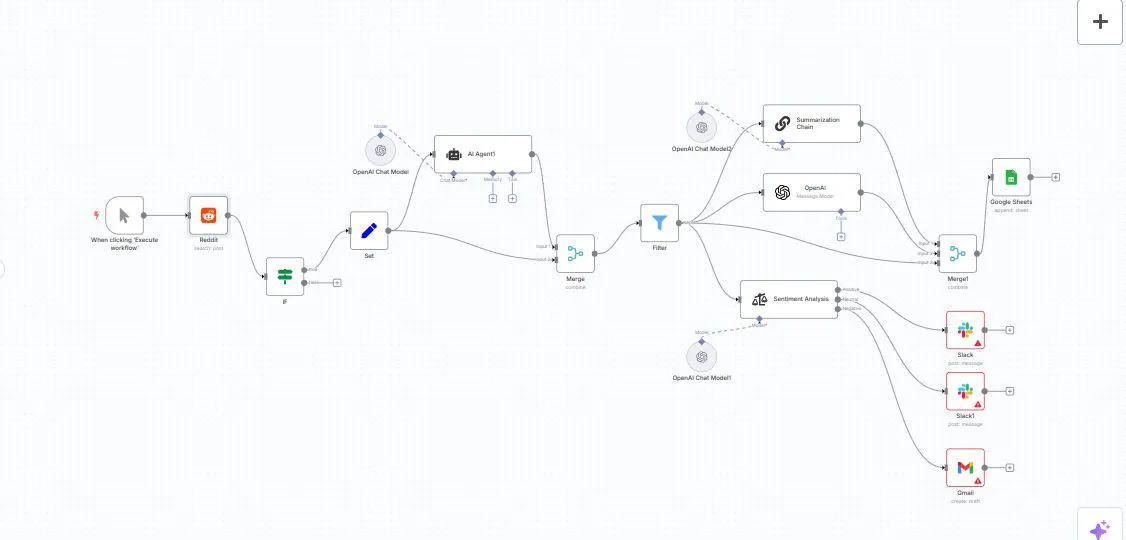
Полная схема workflow
[Schedule Trigger]
       ↓
[Google Sheets: Read rows]
       ↓
[If: Status = "Готово"]
       ↓
[Telegram: Send message]
       ↓
[Wait: 2 hours]
       ↓
[HTTP Request: Rutube]
       ↓
[Google Sheets: Update status]
       ↓
[Telegram: Notification]
Продвинутые возможности
1. Условная логика
Если видео длиннее 10 минут — публикуем только в Rutube, в Telegram только анонс.
Node “If” → условие {{$json["Длительность"]}} > 600
2. Форматирование под разные каналы
Телеграм — короткий текст + ссылка. Rutube — полное описание + таймкоды.
Используйте node “Code” с JavaScript:
const title = $input.first().json["Заголовок"];
const text = $input.first().json["Текст"];

return {
  telegram: `${title}\n\n${text.slice(0, 200)}...`,
  rutube: `${title}\n\n${text}\n\nТаймкоды:\n00:00 Введение`
};
3. Отложенная публикация
Планируйте посты на месяц вперёд — просто укажите дату в Google Sheets.
Node “Wait” → “Until specific time” → {{$json["Дата публикации"]}}
4. Кросспостинг в другие сети
Добавьте ноды для:
- ВКонтакте (через API)
- Дзен (через RSS или API)
- YouTube (через YouTube API)
Все они работают по тому же принципу.
Сколько времени экономит автоматизация
| Действие | Ручная публикация | Автоматизация |
|---|---|---|
| Подготовка поста | 15 мин | 15 мин |
| Публикация в Telegram | 5 мин | 0 мин |
| Публикация в Rutube | 10 мин | 0 мин |
| Обновление статуса | 2 мин | 0 мин |
| Итого на 1 пост | 32 мин | 15 мин |
| На 10 постов/неделю | 5.3 часа | 2.5 часа |
Экономия: 2.8 часа каждую неделю.
Частые ошибки и как их избежать
Ошибка 1: Посты дублируются
Решение: Проверяйте статус перед публикацией. Если статус уже “Опубликовано” — пропускайте.
Ошибка 2: Текст не форматируется
Решение: Используйте HTML-разметку в Telegram:
<b>Жирный</b> <i>курсив</i> <a href="...">ссылка</a>Ошибка 3: Rutube не принимает видео
Решение: Проверяйте формат и размер. Rutube принимает MP4 до 10GB.
Ошибка 4: Триггер не срабатывает
Решение: Проверьте, что workflow активирован (переключатель “Active” вверху).
Безопасность и бэкапы
-
Регулярно бэкапьте workflow:
- Settings → Export → Download JSON
-
Храните токены безопасно:
- Используйте Credentials в n8n, не хардкодьте в workflow
-
Тестируйте перед запуском:
- Всегда проверяйте на тестовом канале
Заключение
Автоматизация публикаций через n8n экономит часы каждую неделю. Вы настраиваете один раз — и система работает сама.
Что вы получаете:
- ✅ Публикации по расписанию
- ✅ Никакой рутины
- ✅ Масштабируемость (добавьте сколько угодно каналов)
- ✅ Контроль через Google Sheets
Следующие шаги:
- Установите n8n (cloud или свой сервер)
- Создайте Google Sheets с контентом
- Повторите шаги из руководства
- Запустите и наблюдайте, как контент публикуется сам
Вопросы? Оставляйте в комментариях — помогу настроить.
P.S. Этот пост тоже можно автоматизировать — добавьте блог в свой workflow 😉